
Promjena načina povezivanja
Na pisaču možete promijeniti način povezivanja ili promijeniti SSID i ostale postavke.
Postavljanje je potrebno kod prvog povezivanja s pisačem. Vratite se na zaslon programa i postavite pisač.
(Pojavljuje se u novom prozoru)
-
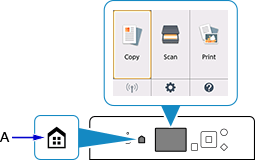
Pritisnite tipku POČETNA (HOME) (A).
Ako se prikazuje zaslon s pogreškom, pritisnite gumb U redu (OK), a zatim pritisnite gumb POČETNA (HOME).
-
Upotrijebite gumbe


 (B) da biste odabrali
  (C) i pritisnite gumb U redu (OK).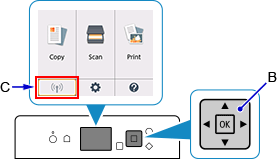
-
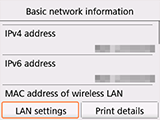
Odaberite Postavke za LAN (LAN settings) i pritisnite gumb U redu (OK).
-
Odaberite način povezivanja koji želite upotrijebiti pa pritisnite gumb U redu (OK) i nastavite s postavljanjem.
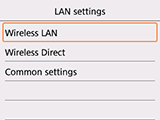
Ako je postavljen Bežični LAN (Wireless LAN)
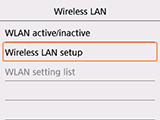
Pritisnite gumb POČETNA (HOME) i zatim odaberite u donjem lijevom kutu zaslona > Post. za LAN (LAN settings) > Bežični LAN (Wireless LAN) > Postavljanje bežičnog LAN-a (Wireless LAN setup) pa pritisnite gumb U redu (OK). Na zaslonu Postavljanje bežičnog LAN-a (Wireless LAN setup) odaberite način postavljanja bežične veze.
Nakon povezivanja pisača s bežičnim usmjerivačem, na zaslonu s postavkama za Wi-Fi na uređaju morate povezati uređaj (kao što je pametni telefon) na bežični usmjerivač.
Promjena postavki za izravnu bežičnu vezu
Pritisnite gumb POČETNA (HOME) i zatim odaberite u donjem lijevom kutu zaslona > Post. za LAN (LAN settings) > Izravna bežična veza (Wireless Direct) > Ažuriraj SSID/lozinku (Update SSID/password) > Da (Yes) pa pritisnite gumb U redu (OK) i ažurirajte SSID i Lozinka (Password) (mrežni ključ).
Provjerite promijenjeni SSID i Lozinka (Password) (mrežni ključ) na prikazanom zaslonu.
